 תמיכה טכנית 24/7
  מבצעים וקופונים
 ניהול חשבון
נלמד כיצד להגדיר את מכשיר ה-iPhone שלכם לעבודה אל מול חשבון דואר שיצרנו בשרת. המדריך הוא “צעד-אחרי-צעד”, מלווה בתמונות מסך.
אנחנו יוצאים מנקודת הנחה כי כבר הגדרתם תיבת דואר בשרת, וכעת תרצו להגדיר את התיבה בתוכנת הדואר שלכם. במידה ועדיין לא הגדרתם תיבת דואר בשרת, תוכלו להעזר במדריך הבא לשם כך https://www.dnscloud.co.il/linux-Email-mini.php
1. פיתחו את המכשיר, ליחצו על אייקון הגדרות:

2. במסך הבא לחצו על דוא”ל:
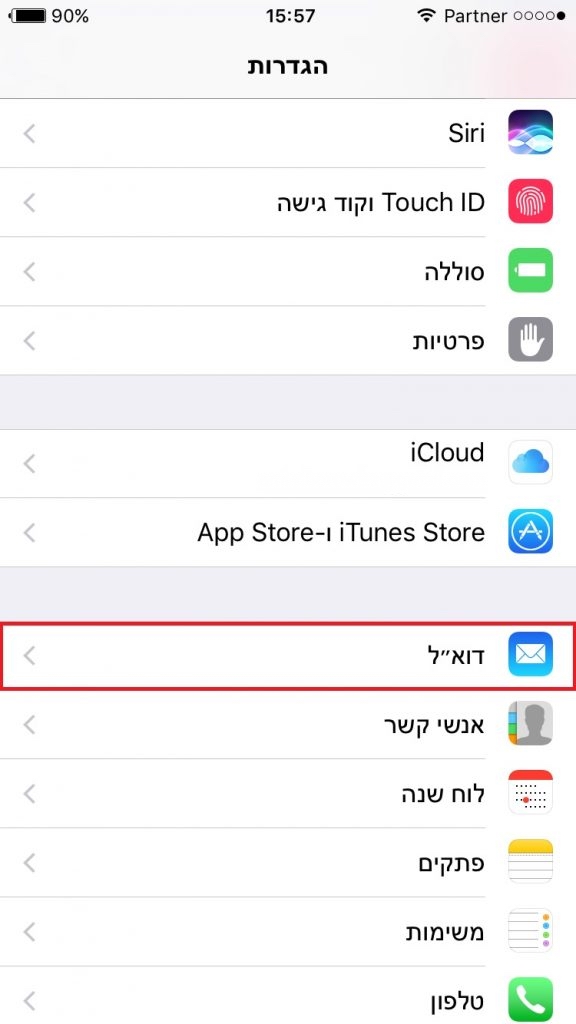
3. במסך הבא לחצו על חשבונות:
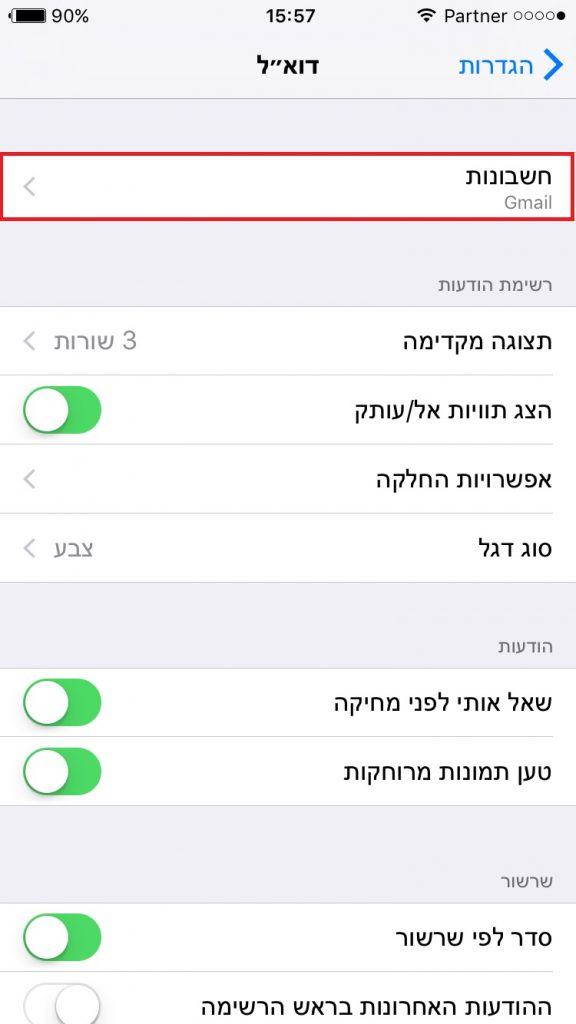
4. במסך הבא לחצו על הוסף/י חשבון:
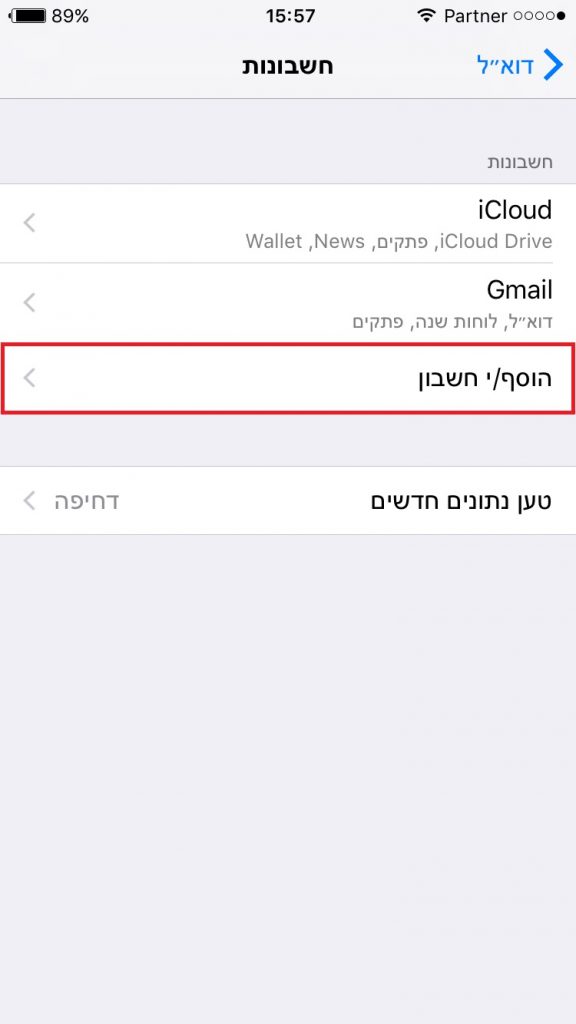
5. כעת תוצג לכם רשימת ספקי דואר, ביחרו אחר:
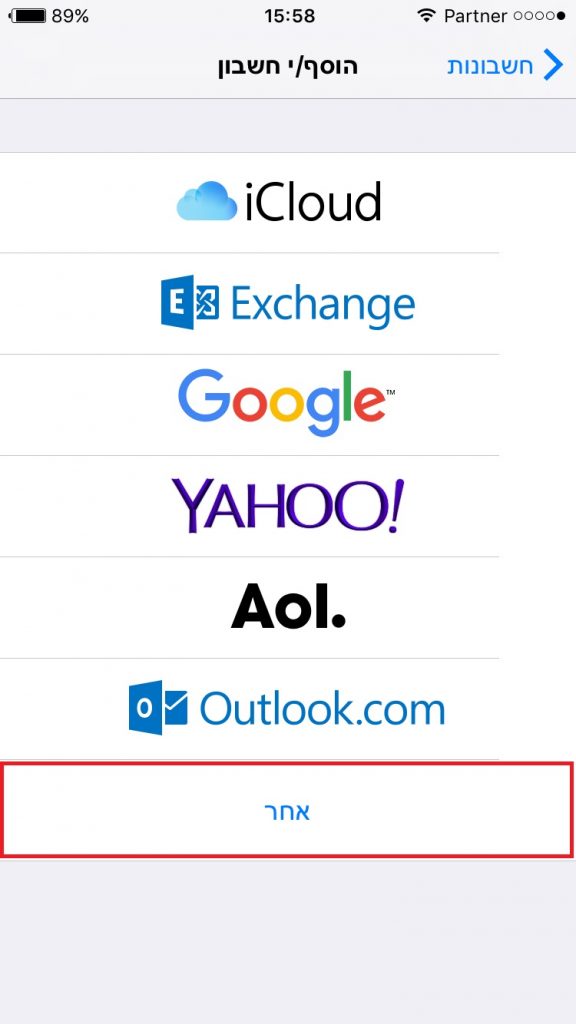
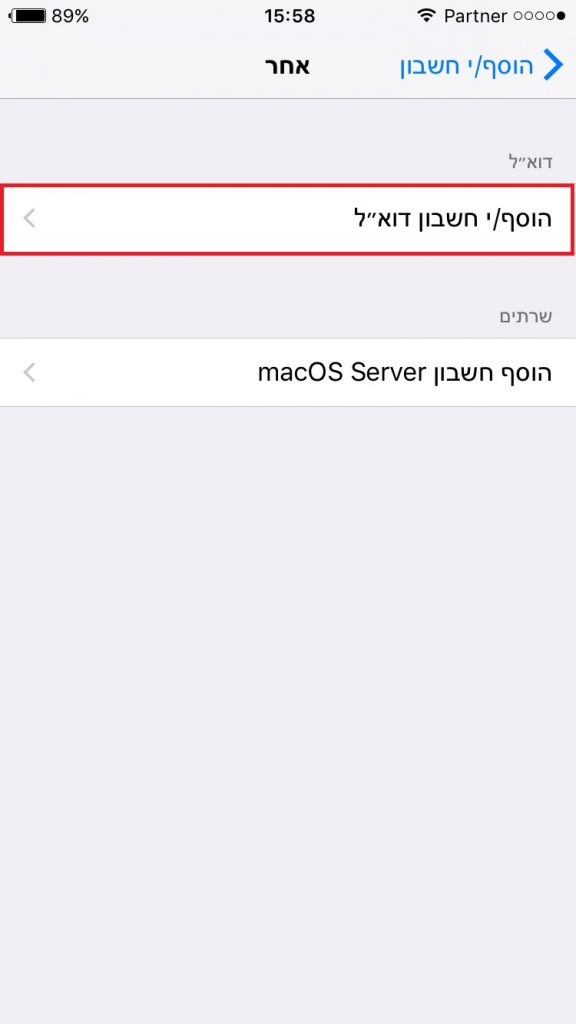
6. במסך הבא, לחצו על הוסף/י חשבון דוא”ל:
7. כעת נזין פרטים כלליים של החשבון. בשלב זה, אנחנו עדיין לא נדרשים להזין הגדרות שרת מיוחדות. שימו לב להשתמש בפרטים הנכונים כיוון שהמכשיר יבצע אימות לחשבון:
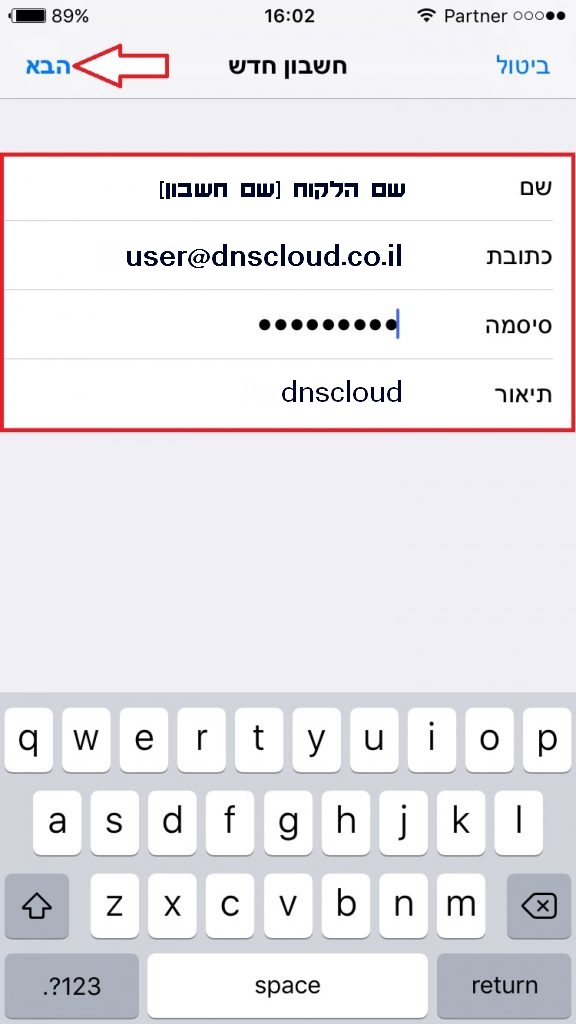
בסיום הזנת הפרטים יש ללחוץ בראש המסך על הבא.
8. לאחר שאימות החשבון בוצע בהצלחה, נעבור למסך הבא ונזין את פרטי השרת. את הפרטים אתם יצרתם כאשר פתחתם חשבון דואר חדש בשרת.
תזכורת לאופן בו אמורות ההגדרות להיראות (ניתן לבחור בין הגדרות IMAP להגדרות POP3. בצילום המסך הבא תוכלו לראות הגדרות IMAP) –
IMAP – Secure SSL/TLS Settings (Recommended)
Username: [email protected]
Password: Use the email account’s password.
Incoming Server: mail.dnscloud.co.il
IMAP Port: 993 POP3 Port: 995
*** מן הצורך להחליף את שם הדומיין הדוגמא הנ”ל
לשם הדומיין שלך
Outgoing Server: mail.dnscloud.co.il
SMTP Port: 465
*** מן הצורך להחליף את שם הדומיין הדוגמא הנ”ל
לשם הדומיין שלך
POP3 – Non-SSL Settings (NOT Recommended)
Username: [email protected]
Password: Use the email account’s password.
Incoming Server: mail.dnscloud.co.il
IMAP Port: 143 POP3 Port: 110
Outgoing Server: mail.dnscloud.co.il
SMTP Port: 25
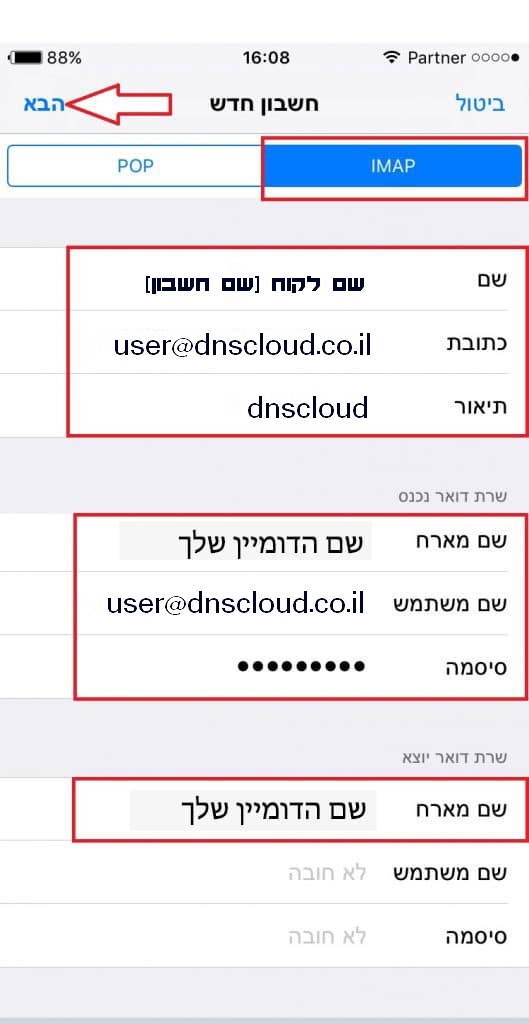
בסיום ביצוע ההגדרות, לחצו על הבא בראש המסך.
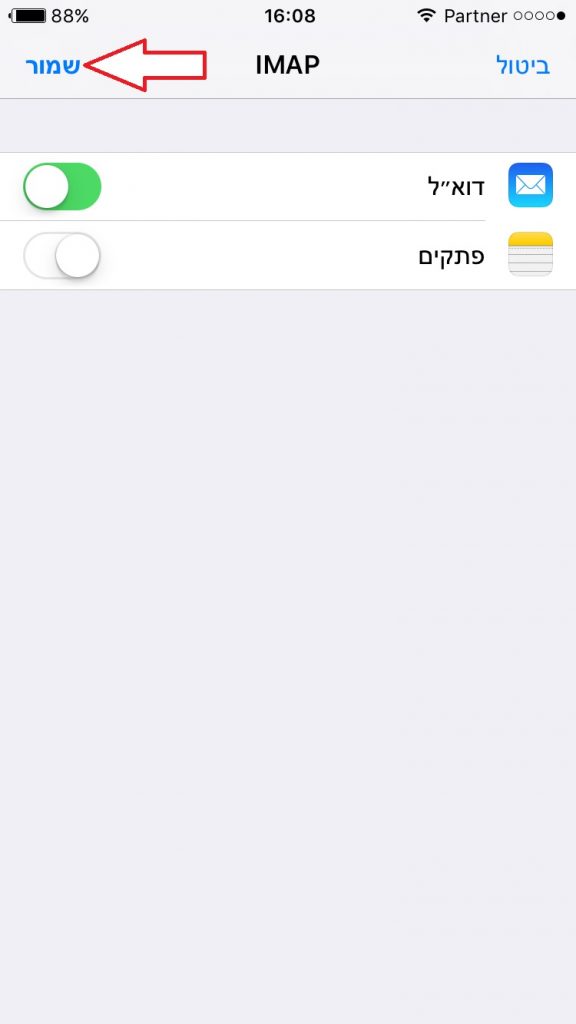
9. במסך הבא לחצו בראש המסך על שמור:

 דברו אתנו