 תמיכה טכנית 24/7
  מבצעים וקופונים
 ניהול חשבון
התקנת חשבון מייל שהגדרתם ב- CPANEL/DirectAdmin אחסון האתר, תחת הדומיין שלכם ולא להגדרת חשבון מייל GMAIL.
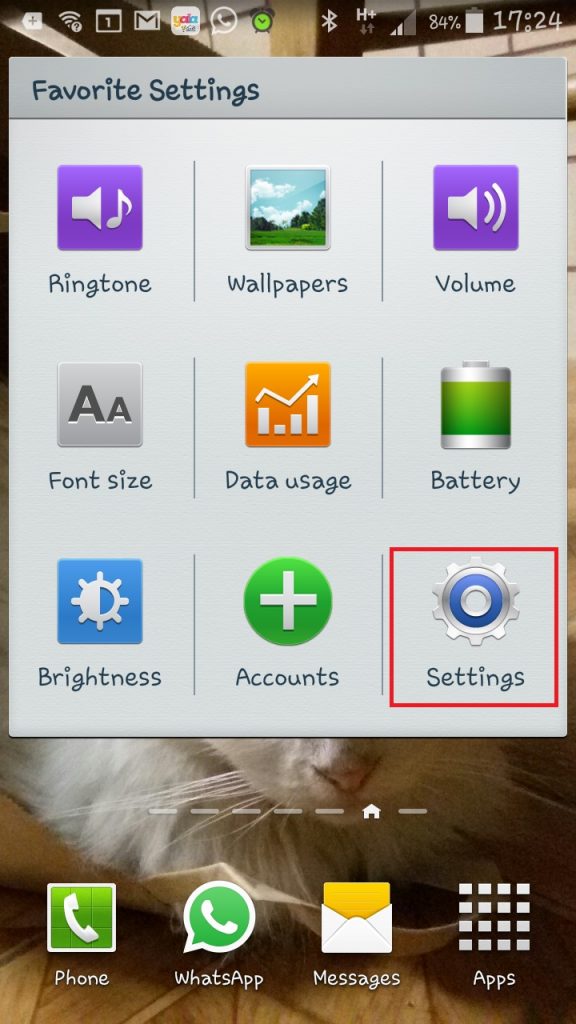
במכשיר האנדרואיד, הקישו על Settings:
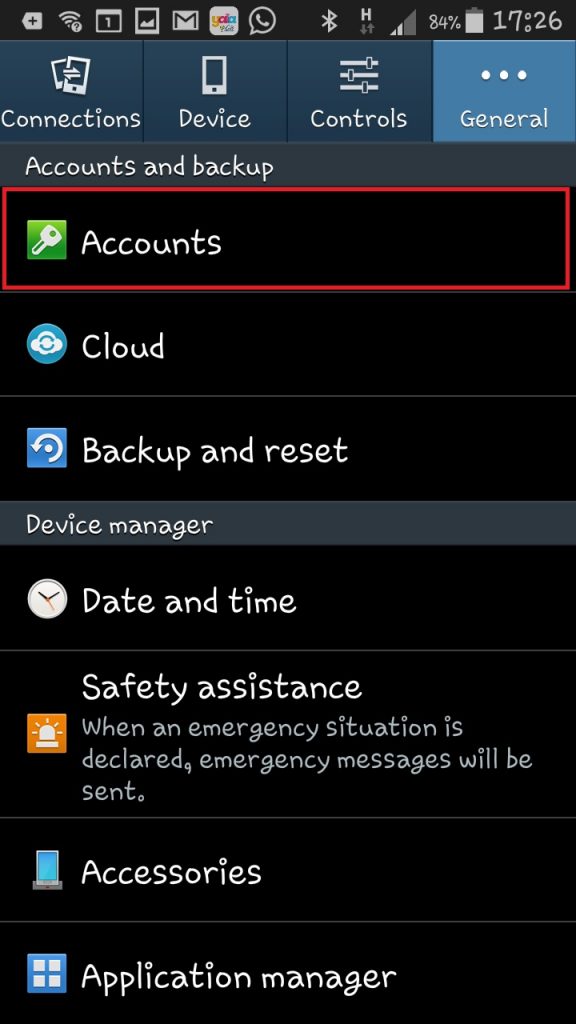
עיברו לטאב General ולאחר מכן על הקישו על Accounts, לקבלת המסך הבא:
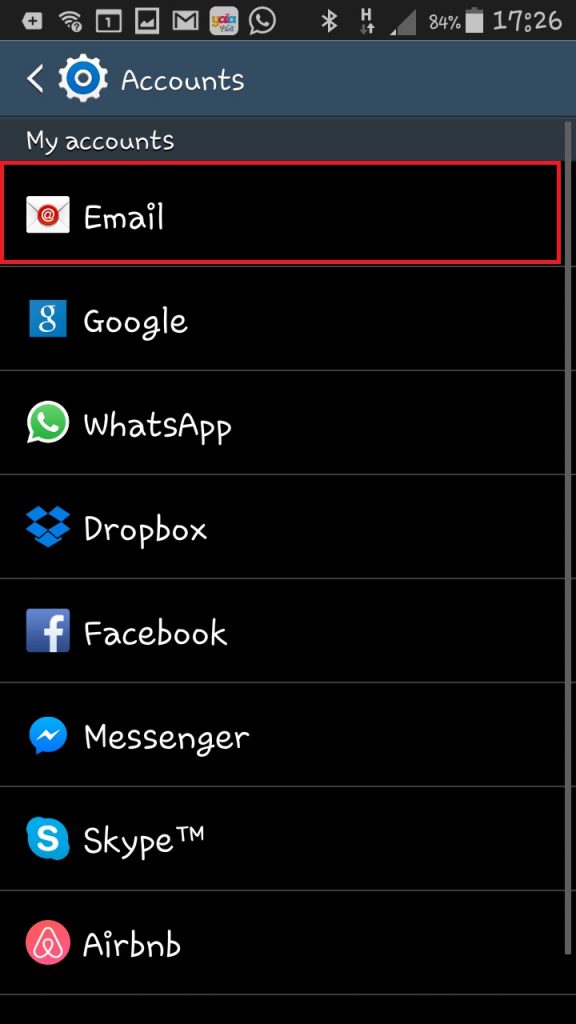
הקישו על Email:
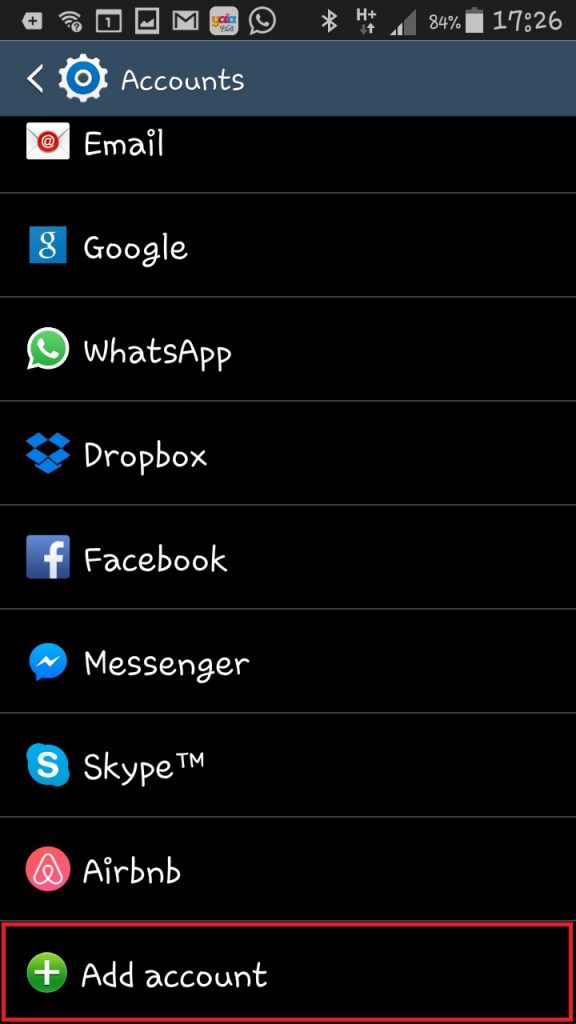
במסך שמתקבל הקישו על Add Account:
במסך שקיבלתם הקישו כעת על Email:
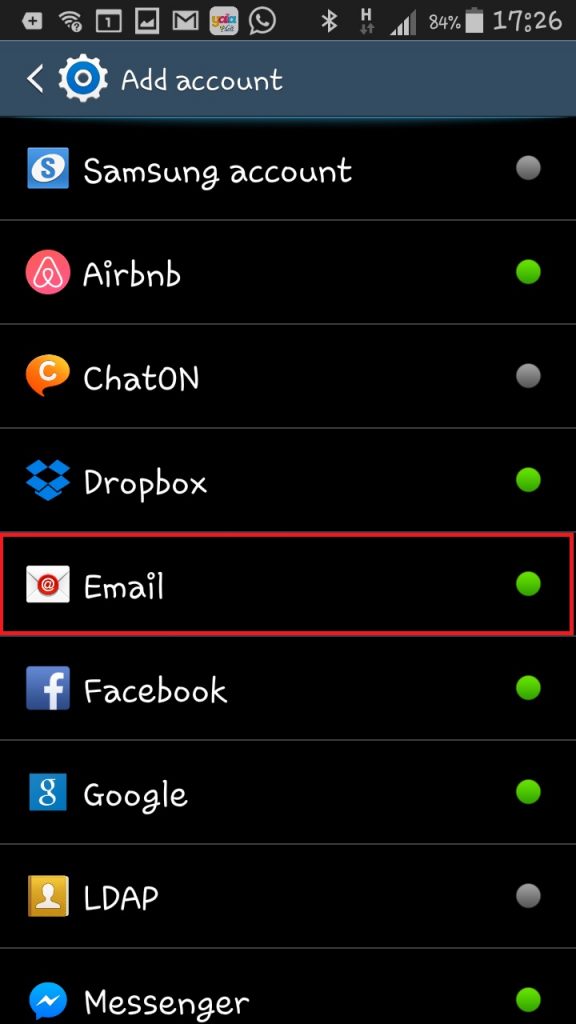
הזינו את כתובת המייל שלכם ובשורה שמתחת את הסיסמא שהגדרתם עבור חשבון המייל. לאחר מכן הקישו על כפתור Next:
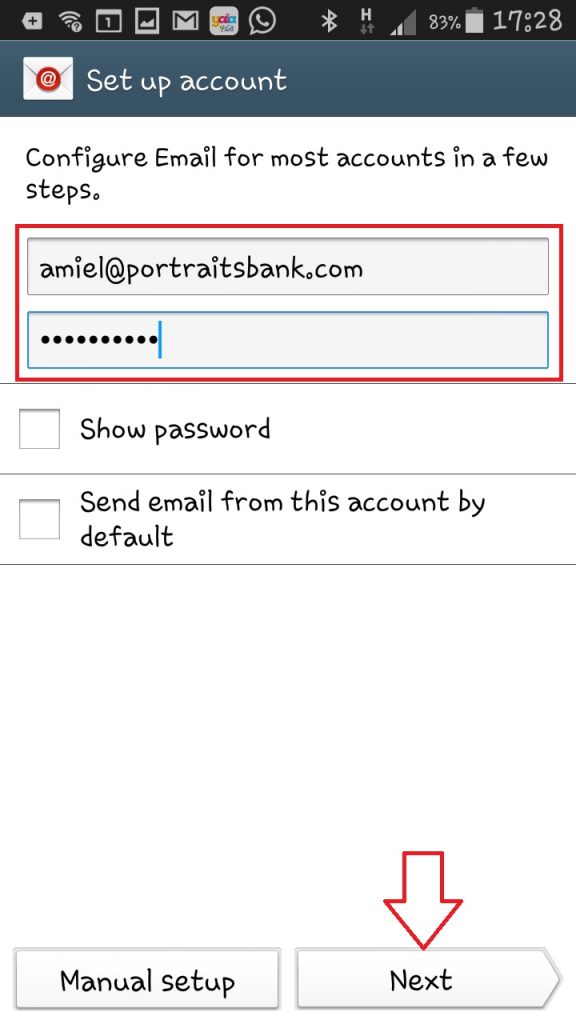
תתקבע בדיקה של הפרטים שהזנתם:
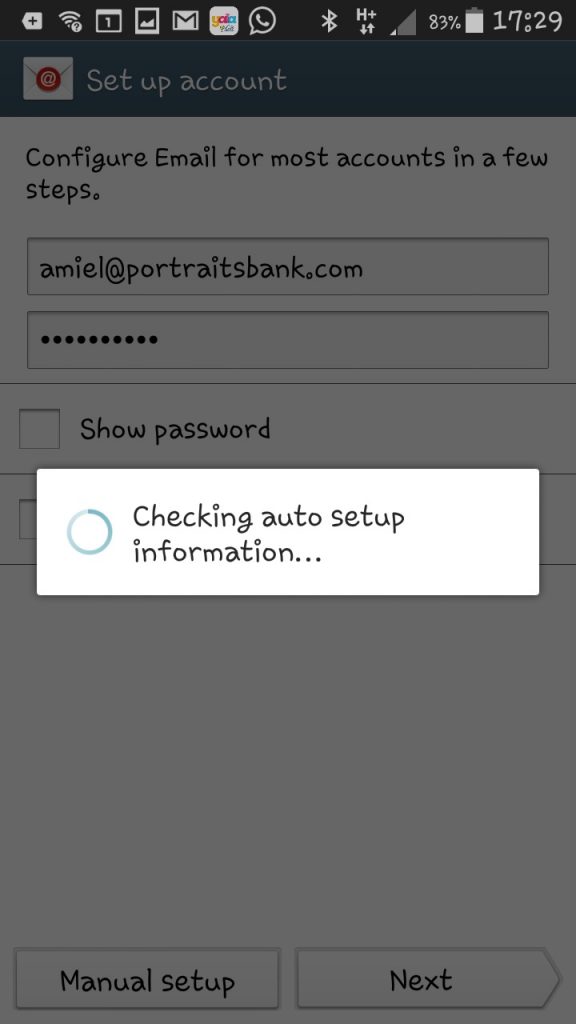
ולאחר מכן יתקבל המסך הבא:
בו נקיש על POP3 account
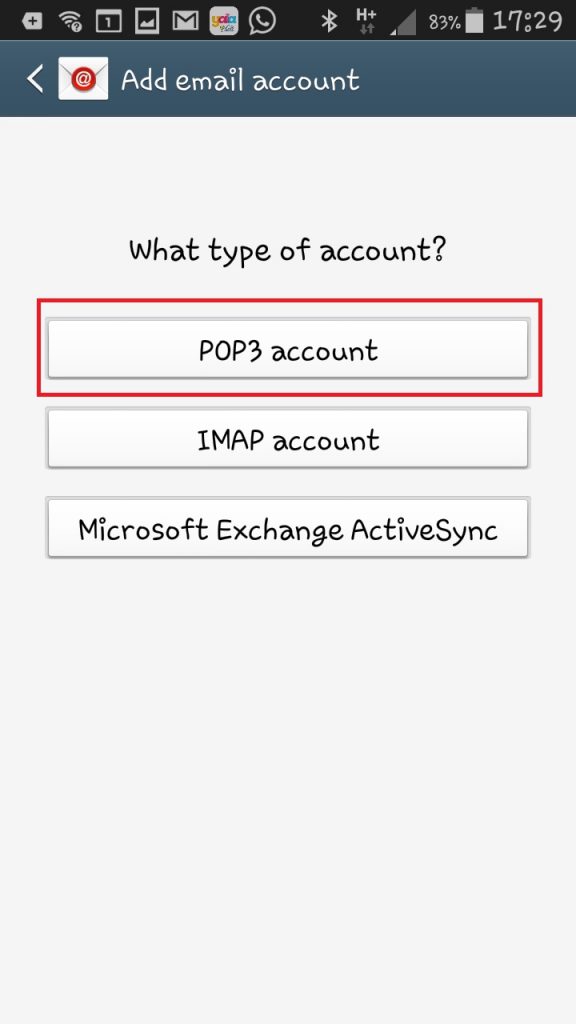
במסך שנקבל, נגדיר את שרת הדואר הנכנס – POP3:

בשורת Username נציין את כתובת המייל שפתחנו בשרת.
בשורת Password נזין את הסיסמא שהגדרנו לחשבון המייל.
בשורה POP3 server נגדיר mail. ובהמשך את כתובת הדומיין שלנו.
בשורה Port נציין את הפורט שמוגדר לחשבון בשרת.
נקיש על כפתור Next ונקבל את המסך:
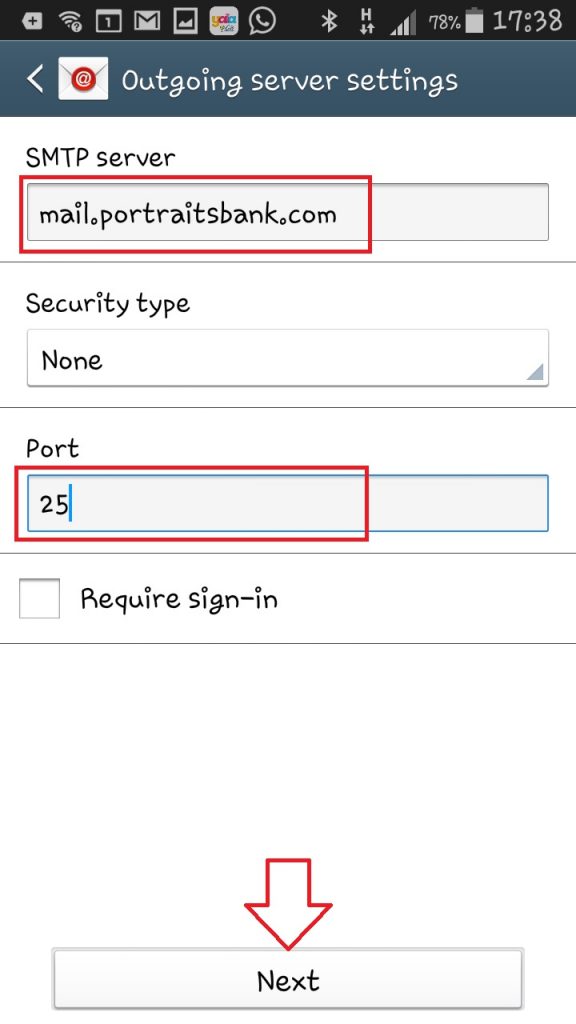
במסך זה נגדיר את שרת הדואר היוצא – SMTP:
בשורת SMTP server נגדיר mail. ובהמשך את הדומיין שלנו.
בשורה Port נציין את הפורט של שרת הדואר היוצא, כפי שהוגדר ב- CPANEL.
לאחר מכן נקיש על כפתור Next ונקבל את המסך:
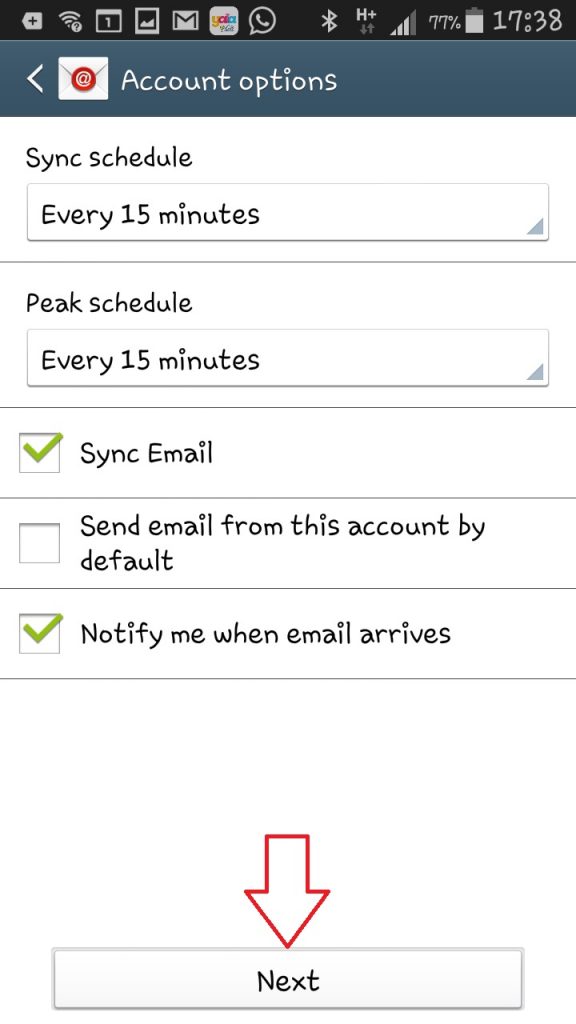
נקיש על כפתור Next לקבלת המסך:
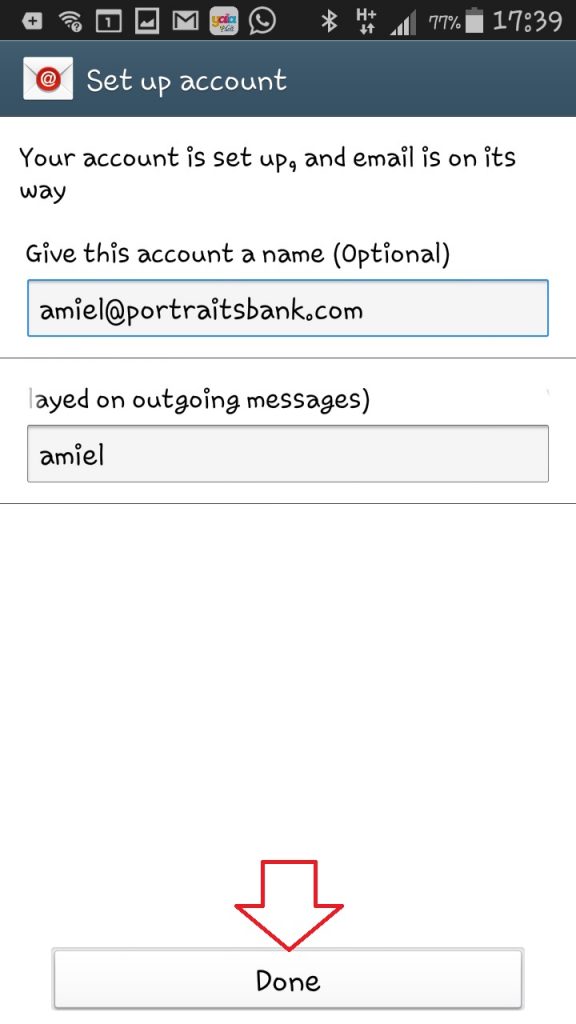
נציין את שם חשבון המייל שלנו ובשורה מתחת את השם שלנו – כפי שנרצה שיוצג בפני מי שיקבל מאיתנו מייל.
בסיום נקיש על כפתור Done.

 דברו אתנו