 תמיכה טכנית 24/7
  מבצעים וקופונים
 ניהול חשבון
כיצד להגדיר את תוכנת הדואר Outlook 2007 לעבודה אל מול חשבון דואר שיצרנו בשרת. המדריך הוא “צעד-אחרי-צעד”, מלווה בתמונות מסך.
.אנחנו יוצאים מנקודת הנחה כי כבר הגדרתם תיבת דואר בשרת, וכעת תרצו להגדיר את התיבה בתוכנת הדואר שלכם.
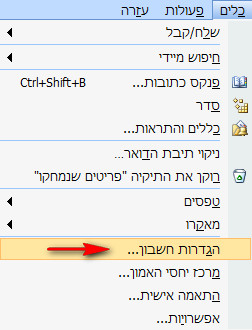
1. ליחצו על “כלים”-> “הגדרות חשבון”.
2. ליחצו על “חדש” על מנת לפתוח תיבת דואר חדשה.

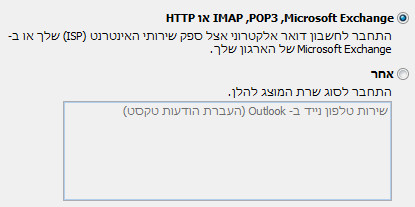
3. בסוג השרת, ביחרו את השורה המכילה את המילים POP3 ו-IMAP
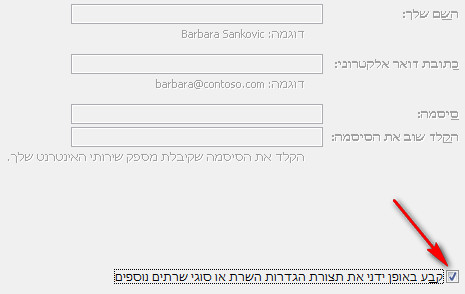
4. בתחתית המסך הבא, סמנו V תחת “קבע באופן ידני את תצורת הגדרות השרת או סוגי שרתים נוספים”.
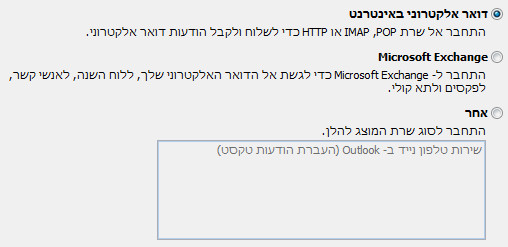
5. ביחרו “דואר אלקטרוני באינטרנט”.
6. מלאו את הפרטים הרלוונטיים. שימו לב לדגשים הבאים –
- לפני שלוחצים “הבא”, יש לבצע הגדרות נוספות.

7. במסך “הגדרות נוספות“, תחת לשונית “שרת יוצא” – סמנו V “שרת הדואר היוצא שלי דורש אימות“, סמנו “השתמש באותן הגדרות כמו שרת דואר נכנס“.

8. במסך “הגדרות נוספות“, תחת לשונית “מתקדם“, וודאו כי ההגדרות לפי התמונה –

9. סיימתם ! ליחצו “אישור” על מנת לצאת מעמוד הגדרות הנוספות, וליחצו על “הבא” על מנת לסיים את הליך ההגדרות.

 דברו אתנו